






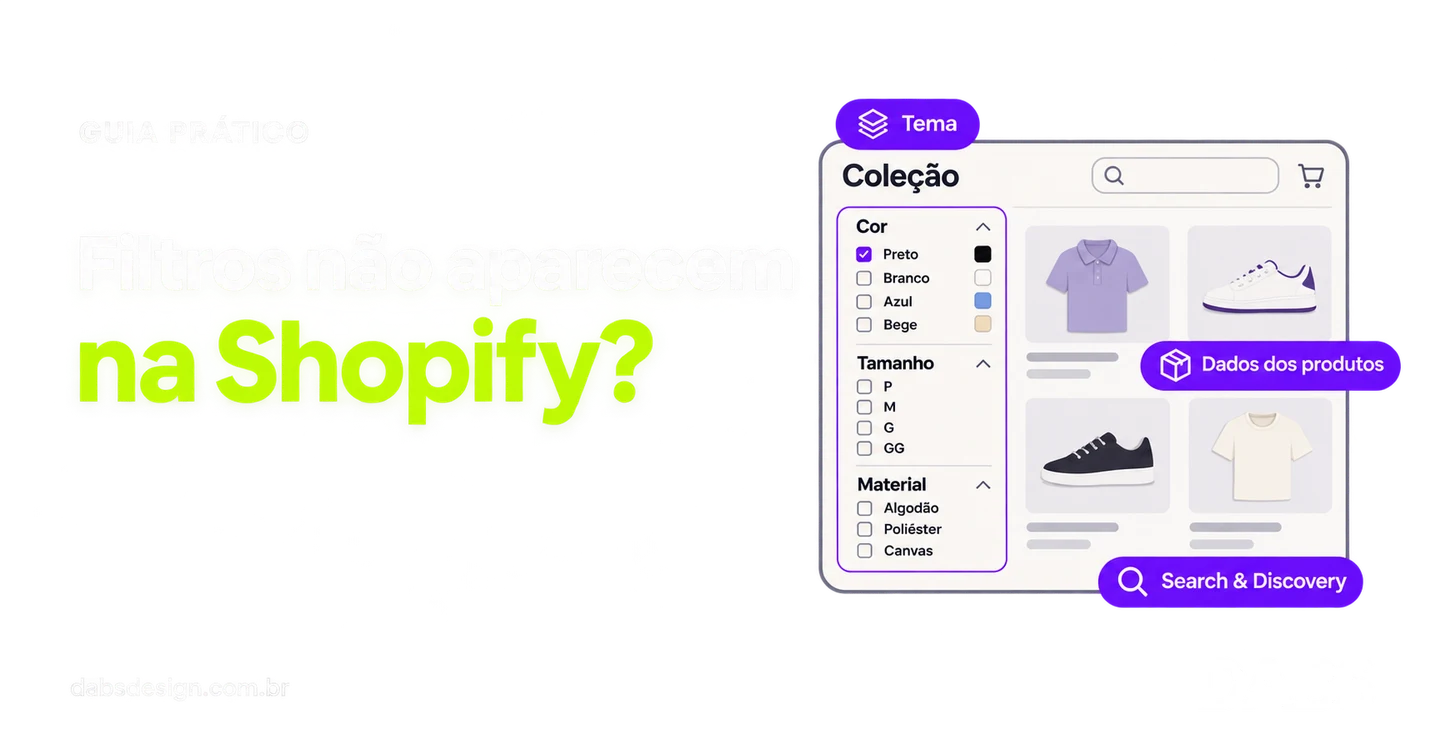
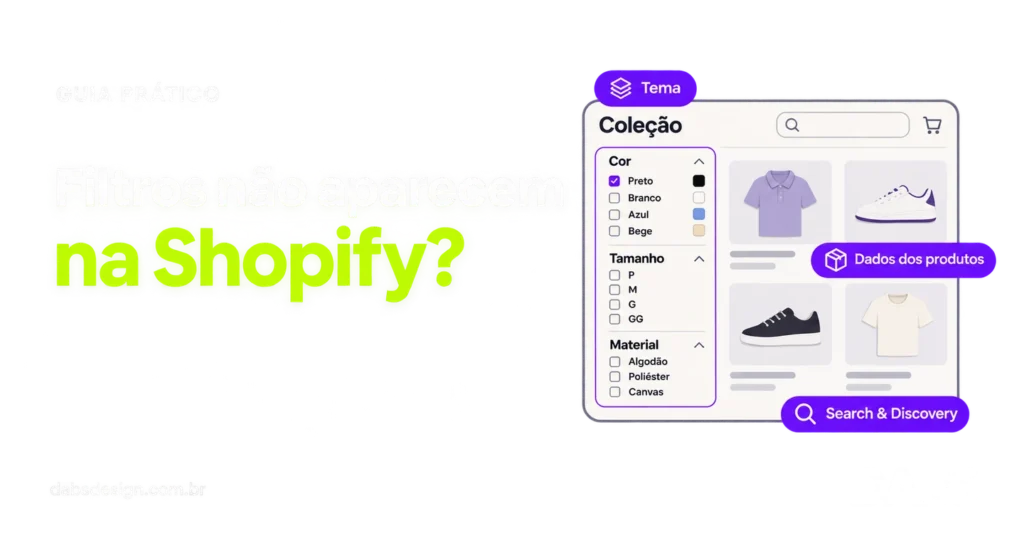
Se os filtros não aparecem na sua loja Shopify, confira primeiro a compatibilidade do tema, a configuração no Search & Discovery e os dados dos produtos daquela coleção. Um filtro cadastrado no aplicativo não garante, sozinho, que a opção será exibida para o cliente.
Você organizou cores, tamanhos e categorias, mas a navegação continua mostrando apenas uma lista de produtos? Antes de instalar outra ferramenta, vale separar três situações: o bloco inteiro de filtros não aparece, um filtro específico está ausente ou o filtro existe, mas faltam valores. Cada situação pede uma investigação diferente.
1. Identifique exatamente onde o filtro está faltando
Anote a URL da coleção ou da busca, o dispositivo usado e o filtro esperado. Evite começar com uma descrição genérica como “os filtros quebraram”. Um relato como “na coleção de camisetas, o filtro de tamanho não aparece no celular” ajuda a delimitar a análise.
Compare a mesma coleção no computador e no telefone. No celular, procure também um botão que abra a área de filtragem: nem todo tema mantém essa área permanentemente visível. Confira ainda outra coleção que tenha produtos parecidos. Se a diferença aparece apenas em uma página, o problema pode estar no modelo usado ou nos dados daquele conjunto, e não em toda a loja.
Esse é um roteiro de diagnóstico que propomos para organizar a conferência. Ele não substitui a inspeção do tema e não comprova uma causa apenas porque dois comportamentos são diferentes.
2. Confira o suporte do tema
A documentação do Shopify Search & Discovery explica que a exibição exige um tema compatível ou uma implementação que suporte os filtros. É possível cadastrar um filtro e ele não aparecer porque a vitrine não o apresenta.
- Identifique o nome e a versão do tema publicado.
- Abra a prévia da coleção no editor do tema.
- Localize as opções de filtragem na seção correspondente, se existirem.
- Confira a documentação do próprio tema antes de alterar código.
Se você está testando uma cópia do tema, confirme que está olhando a prévia certa. Uma alteração salva em uma versão de trabalho não significa que a loja publicada passou a usá-la. Essa distinção evita repetir configurações ou publicar um tema antes de revisar as outras páginas.
3. Revise a origem do filtro no Search & Discovery
No admin, abra Apps → Search & Discovery → Filtros e confira a origem do filtro esperado. Ele pode estar associado a uma opção do produto ou a dados personalizados, por exemplo. O nome exibido para o cliente não deve ser usado como única referência para descobrir de onde os valores vêm. Veja a configuração oficial dos filtros.
Escolha um produto conhecido da coleção e siga o caminho completo: dado no cadastro, origem selecionada no filtro e valor esperado na vitrine. Trabalhar com uma amostra pequena costuma ser mais claro do que revisar centenas de itens de uma vez.
Exemplo demonstrativo: uma loja usa “Cor” em parte do catálogo e “Color” em outra. A primeira tarefa é entender se essas informações representam o mesmo conceito e qual campo o filtro utiliza. Renomear o rótulo visível para “Cor” não é, por si só, uma reorganização de todo o cadastro.
4. Diferencie organização da coleção e filtragem
Uma coleção reúne produtos segundo sua configuração; o filtro ajuda o cliente a refinar o que vê. Antes de culpar a filtragem por um produto ausente, confira se ele realmente participa daquela coleção. A Shopify descreve os mecanismos de inclusão e organização no guia de coleções.
Faça uma lista curta de itens que deveriam aparecer e registre quais atributos justificam sua presença. Se você vende roupas, por exemplo, selecione uma peça de cada tamanho esperado. Depois confira o cadastro individual e o resultado na página.
Não altere tags, opções e metacampos em massa durante esse primeiro diagnóstico. Primeiro valide o padrão em poucos produtos; depois defina como replicar a correção, quem será responsável e como evitar que a importação seguinte volte a criar dados inconsistentes.
5. Considere os limites documentados
Há limites e condições de exibição. A documentação informa, por exemplo, restrições para coleções acima de 5.000 produtos e para o filtro de preço quando a moeda selecionada difere da moeda padrão da loja. Consulte as considerações atuais de filtros antes de tratar esses comportamentos como defeitos do tema.
Na comunidade Shopify, há discussões antigas sobre filtros ausentes. Elas são úteis para reconhecer o problema, mas os limites e caminhos da interface devem vir da documentação atual. Não aplique um número encontrado em uma resposta antiga sem conferir a regra vigente.
Como saber se a correção realmente ajudou?
| Verificação | Resultado a registrar |
|---|---|
| Abrir a coleção sem filtros | Produtos iniciais esperados. |
| Selecionar um tamanho | Itens que correspondem ao tamanho. |
| Combinar dois filtros | Resultado coerente com a seleção e a configuração. |
| Remover uma opção | Atualização correta da lista. |
| Limpar a seleção | Retorno à navegação inicial. |
| Repetir no celular | Controles legíveis, acessíveis e utilizáveis. |
Inclua um cenário sem resultados. A experiência precisa ajudar o cliente a desfazer a escolha, em vez de deixá-lo preso em uma página vazia. Observe também se a página continua confortável de usar ao selecionar e limpar opções rapidamente.
Depois de corrigir a causa, documente o padrão de cadastro. A manutenção dos filtros depende também de como novos produtos entram na loja. Um campo claramente definido, com exemplos para a equipe, pode evitar a repetição do problema no próximo lançamento.
Podemos ajudar a organizar essa navegação
Nós da DABS podemos avaliar o tema, o catálogo e a forma como o cliente encontra os produtos, conectando a correção técnica à experiência da loja. Conheça nosso trabalho de manutenção Shopify ou converse com nossos especialistas em Shopify.
Fontes oficiais conferidas em 9 de novembro de 2026. O exemplo de cadastro é demonstrativo.

Quer comentar algo?
Tem uma dúvida ou quer compartilhar sua experiência? Deixe seu comentário abaixo que a nossa equipe irá responder o mais breve possível.